# Recover HTTPS (SSL) Access
운영 중인 Instance의 Public IP가 변경되면, 기존에 설정한 Domain과의 매핑이 끊어져 **Web Console 접속** 또는 **Streaming 서비스**에 문제가 발생할 수 있습니다.
이 경우 Web Console의 \[SSL Configuration] 설정 화면에서 현재 Domain 연결 상태를 확인하고, 기존 SSL 설정 방식 (Option A/B)에 따라 아래 절차대로 복구할 수 있습니다.
## "OvenMediaEngine Enterprise–Provided Subdomain with Auto-Managed SSL Certificate"을 사용하는 경우
OvenMediaEngine Enterprise on AWS에서 제공하는 기본 Subdomain과 Auto-Managed SSL Certificate을 사용하는 경우라면 해결 방법은 매우 간단합니다.
{% stepper %}
{% step %}
### IP와 Domain 연결 상태 확인
1. Web Console 우측 상단의 \[Settings] 아이콘을 클릭하여 Settings 페이지로 이동한 뒤, 좌측 메뉴에서 \[SSL Configuration]를 선택하여 SSL 설정 화면으로 이동합니다.
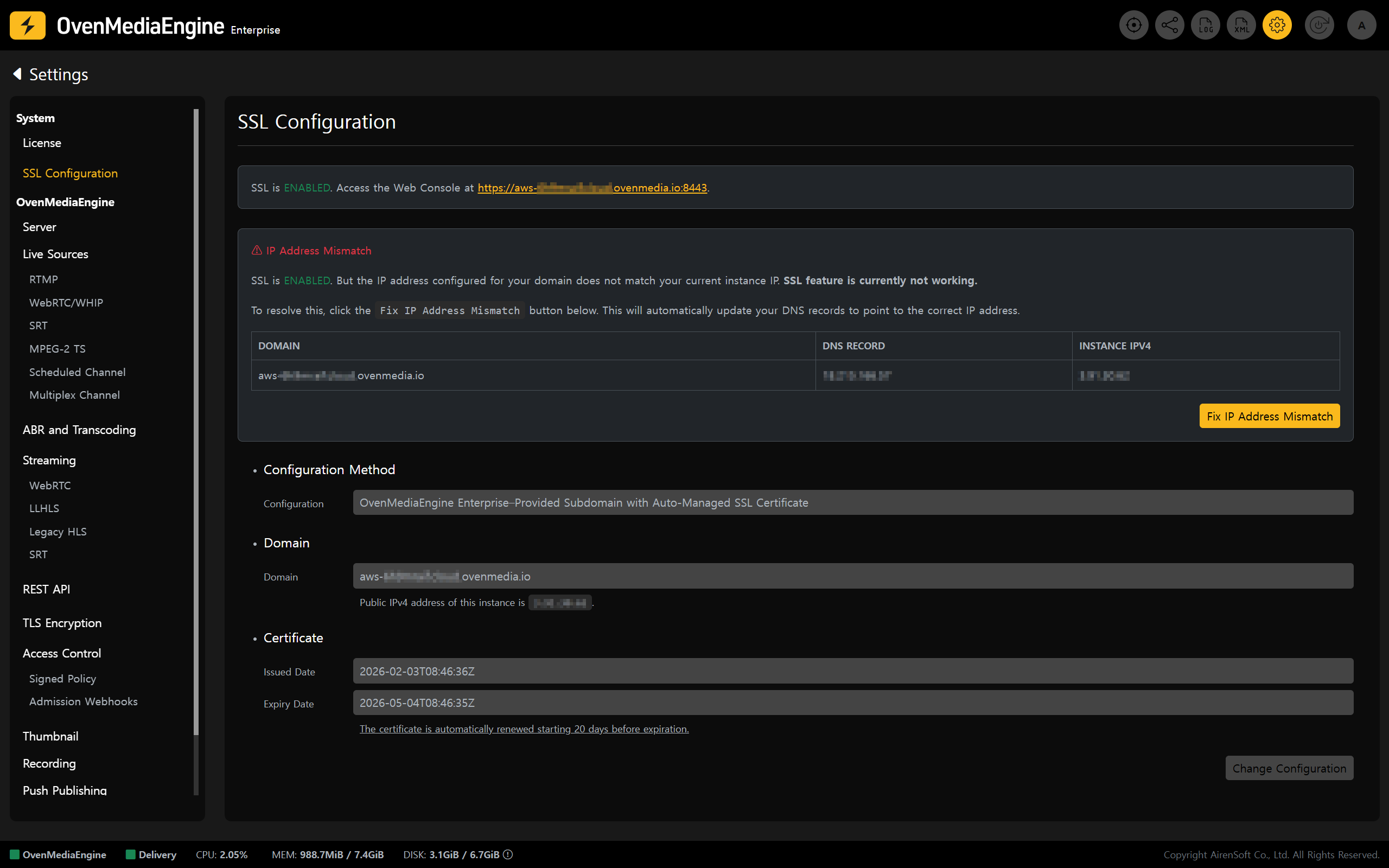
2. 이때, Instance IP와 Domain 정보가 일치하지 않으면, System이 이를 감지하고 **IP Address Mismatch** 관련 Alert을 표시합니다.
{% hint style="danger" %}
지속적인 문제를 방지하려면 SSL 재설정 전에 반드시 **AWS Elastic IP** (EIP; 탄력적 IP)를 할당하여 Instance의 Public IP를 고정해야 합니다.
* Public IP를 고정하지 않은 상태에서 Instance를 **Stop** 후 **Start** (또는 Reboot)하면 Public IP가 변경될 수 있으며, 이 경우 Domain 연결이 끊어져 Service 중단이 발생할 수 있습니다. 안정적인 Domain 동작과 보안 연결을 위해, 반드시 고정 IP 환경을 구성한 후 SSL 설정을 진행해 주십시오.
{% endhint %}
{% endstep %}
{% step %}
### IP와 Domain 재연결
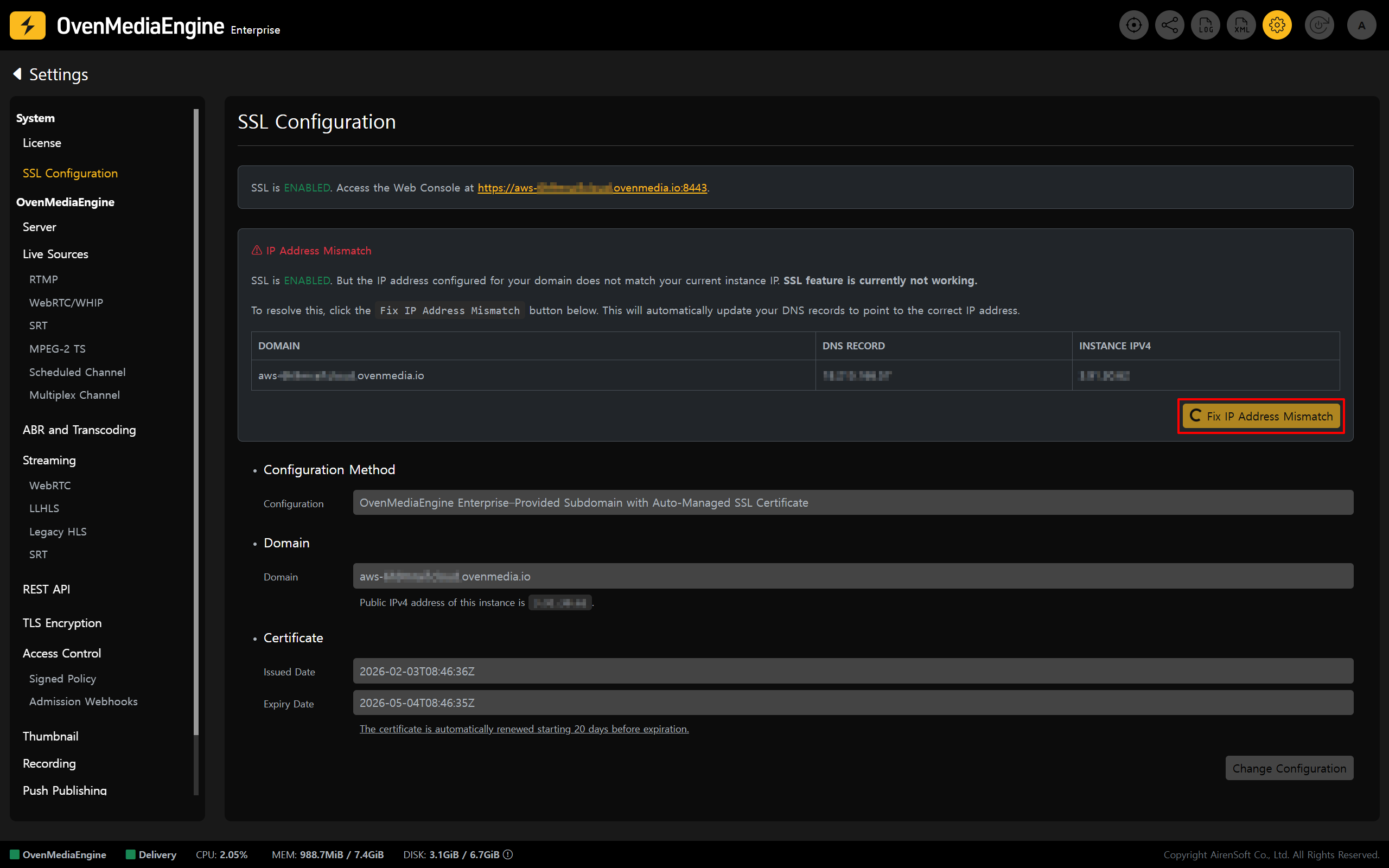
3. \[SSL Configuration] 화면에 표시되는 오류 메시지 옆의 **\[Fix IP Address Mismatch]** 버튼을 클릭하면, System이 변경된 Instance IP (Public IPv4 address)를 자동으로 인식하고 Domain 매핑 정보를 최신 상태로 Update합니다.
4. Update가 완료되면 Web Console 접속 및 Streaming Service가 정상화됩니다.
{% hint style="success" %}
DNS 변경 사항은 전 세계 Network로 전파되는 데 시간이 걸릴 수 있습니다. 환경에 따라 수 분에서 수 시간까지 소요될 수 있으므로, 설정 직후 접속이 되지 않더라도 잠시만 기다려주십시오.
{% endhint %}
{% endstep %}
{% step %}
### 재연결 확인
5. "[SSL 재생 검증 및 URL 확인](https://ovenmediaengine-enterprise.gitbook.io/guide/ko-kr/ssl-configuration-on-aws#verify-ssl-playback-and-check-urls)" 가이드를 따라 기본 Streaming 테스트를 진행해 보십시오.
{% endstep %}
{% endstepper %}
## "Your Own Domain with Your Own Certificate"을 사용하는 경우
사용자가 보유한 Domain과 SSL 인증서를 사용하는 경우, Web Console에서 SSL 설정을 다시 구성한 후, 현재 사용 중인 Domain Name System (DNS) 에 접속하여 해당 Domain의 DNS 레코드를 업데이트해야 합니다.
{% stepper %}
{% step %}
### IP 확인
1. Web Console 우측 상단의 \[Settings] 아이콘을 클릭하여 Settings 페이지로 이동한 뒤, 좌측 메뉴에서 \[SSL Configuration]를 선택하여 SSL 설정 화면으로 이동합니다.
{% hint style="info" %}
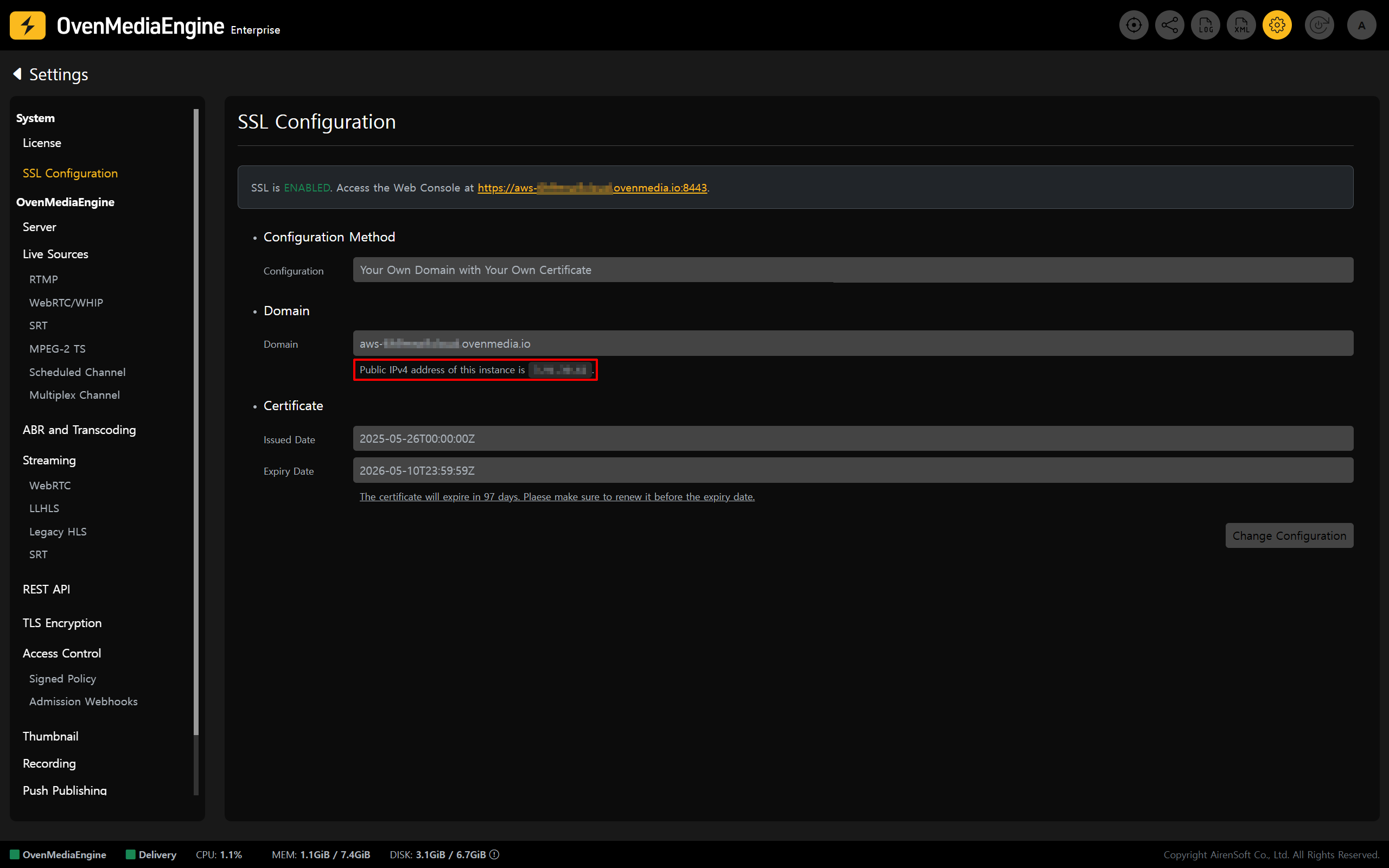
이때, System은 정상/비정상 을 확인 할 수 없어서 사용자에게 IP Address Mismatch와 같은 안내를 표시할 수 없습니다.
{% endhint %}
2. \[SSL Configuration] 화면에서 안내하는 Instance IP (Public IPv4 address)를 확인하십시오.
{% hint style="danger" %}
지속적인 문제를 방지하려면 SSL 재설정 전에 반드시 **AWS Elastic IP** (EIP; 탄력적 IP)를 할당하여 Instance의 Public IP를 고정해야 합니다.
* Public IP를 고정하지 않은 상태에서 Instance를 **Stop** 후 **Start** (또는 Reboot)하면 Public IP가 변경될 수 있으며, 이 경우 Domain 연결이 끊어져 Service 중단이 발생할 수 있습니다. 안정적인 Domain 동작과 보안 연결을 위해, 반드시 고정 IP 환경을 구성한 후 SSL 설정을 진행해 주십시오.
{% endhint %}
{% endstep %}
{% step %}
### Domain에 IP 업데이트
3. 사용하려는 Domain의 DNS에서 DNS Record를 \[SSL Configuration]에서 확인한 Public IPv4 address로 Update합니다.
4. 다시 Web Console로 돌아와, \[SSL Configuration] 화면에서 \[Change Configuration] 버튼을 클릭 하여 수정 모드 전환한 후 Configuration을 **Disabled**로 우선 적용합니다.
5. 이후 "[SSL 설정 및 검증하기](https://ovenmediaengine-enterprise.gitbook.io/guide/ko-kr/ssl-configuration-on-aws#configure-and-verify-ssl)" 가이드를 따라 ***Your Own Domain with Your Own Certificate*** 옵션으로 SSL Configuration을 다시 진행하여 적용하십시오.
{% hint style="success" %}
DNS 변경 사항은 전 세계 Network로 전파되는 데 시간이 걸릴 수 있습니다. 환경에 따라 수 분에서 수 시간까지 소요될 수 있으므로, 설정 직후 접속이 되지 않더라도 잠시만 기다려주십시오.
{% endhint %}
{% endstep %}
{% step %}
### 재연결 확인
6. "[SSL 재생 검증 및 URL 확인](https://ovenmediaengine-enterprise.gitbook.io/guide/ko-kr/ssl-configuration-on-aws#verify-ssl-playback-and-check-urls)" 가이드를 따라 기본 Streaming 테스트를 진행해 보십시오.
{% endstep %}
{% endstepper %}