# Publish via RTSP Pull (CCTV)

사용자가 보유한 CCTV, IP 카메라 등에서 캡처하는 `RTSP` Protocol 기반 Video를 Service에서 Real-time Stream으로 전환하고자 한다면, OvenMediaEngine Enterprise on AWS의 RTSP Pull 기능을 통해 간단하게 구현할 수 있습니다.

이 방식은 OvenMediaEngine이 **외부 RTSP (Media Source)에 직접 접속해 영상을 가져오는 기술 (Pulling)**&#xB85C;, 별도의 송출 도구 없이도 손쉽게 Live Streaming 환경을 구축할 수 있습니다.

<table><thead><tr><th width="151">Item</th><th>Supported</th></tr></thead><tbody><tr><td>Container</td><td>RTP</td></tr><tr><td>Transport</td><td>UDP / TCP</td></tr><tr><td>Codec</td><td>H.264, H.265, Opus, AAC</td></tr></tbody></table>

## RTSP Pull Publish 시작하기 <a href="#start-publishing-an-rtsp-pull-stream" id="start-publishing-an-rtsp-pull-stream"></a>

{% stepper %}
{% step %}

### RTSP Pull Stream 생성 및 기본 정보 입력 <a href="#create-an-rtsp-pull-stream" id="create-an-rtsp-pull-stream"></a>

<figure><img src="https://2184736704-files.gitbook.io/~/files/v0/b/gitbook-x-prod.appspot.com/o/spaces%2FZ6NWzeQyKbSWkDFSGwGx%2Fuploads%2FH1ccGfIOKN7TJ9Es9Wpg%2Fimage.png?alt=media&#x26;token=89101751-d86c-4067-bba1-a9ddb7a2c705" alt=""><figcaption></figcaption></figure>

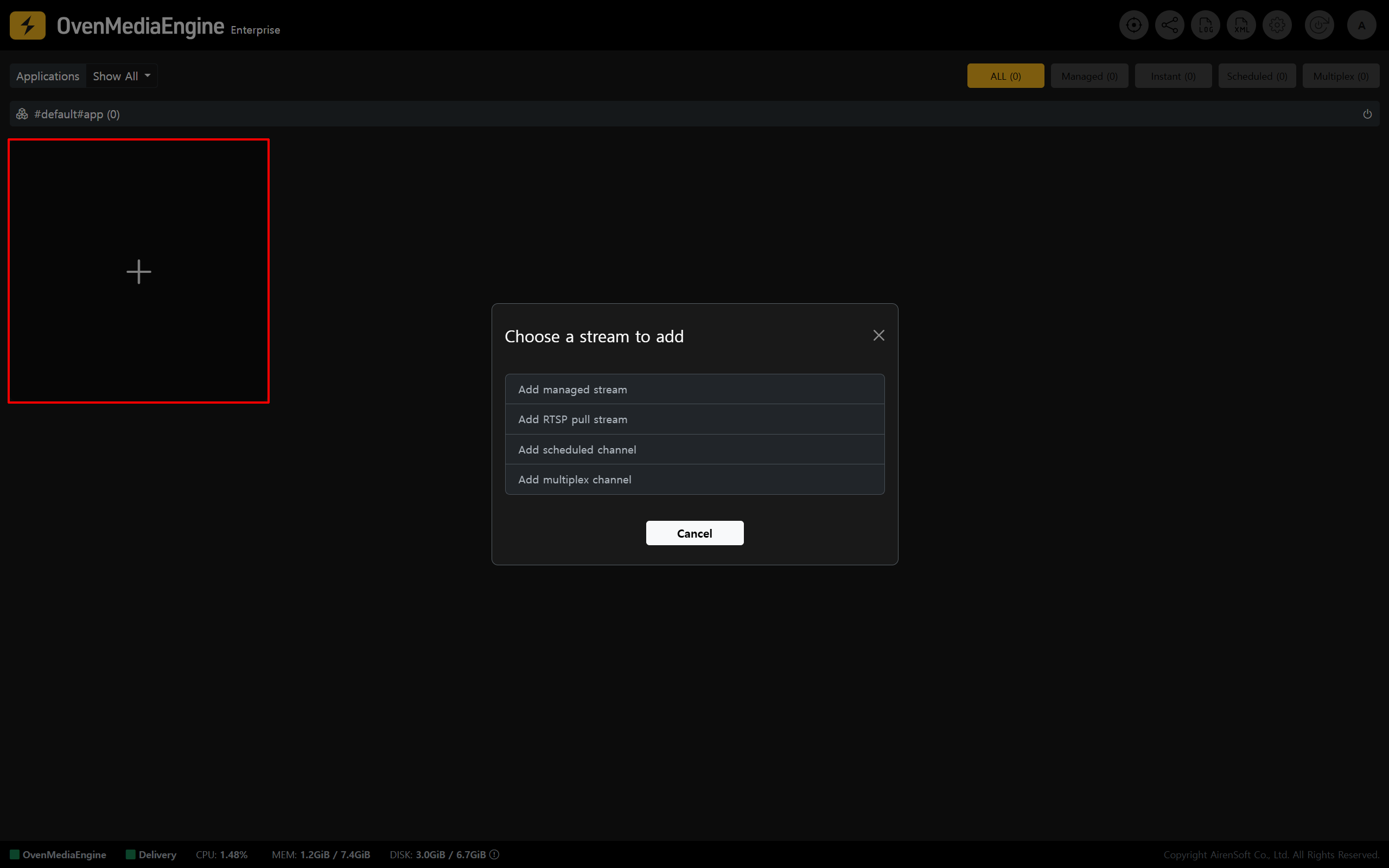
1. Web Console의 Stream List 메인 화면)에서 <mark style="color:yellow;">\[+]</mark>를 눌러 나타나는 메뉴 중 <mark style="color:yellow;">\[Add RTSP pull stream]</mark>을 클릭합니다.

<figure><img src="https://2184736704-files.gitbook.io/~/files/v0/b/gitbook-x-prod.appspot.com/o/spaces%2FZ6NWzeQyKbSWkDFSGwGx%2Fuploads%2F67vaqdYRGhIo0AIiNBsj%2Fimage.png?alt=media&#x26;token=a067a799-aa04-46b0-bf1b-e897d70aeb97" alt=""><figcaption></figcaption></figure>

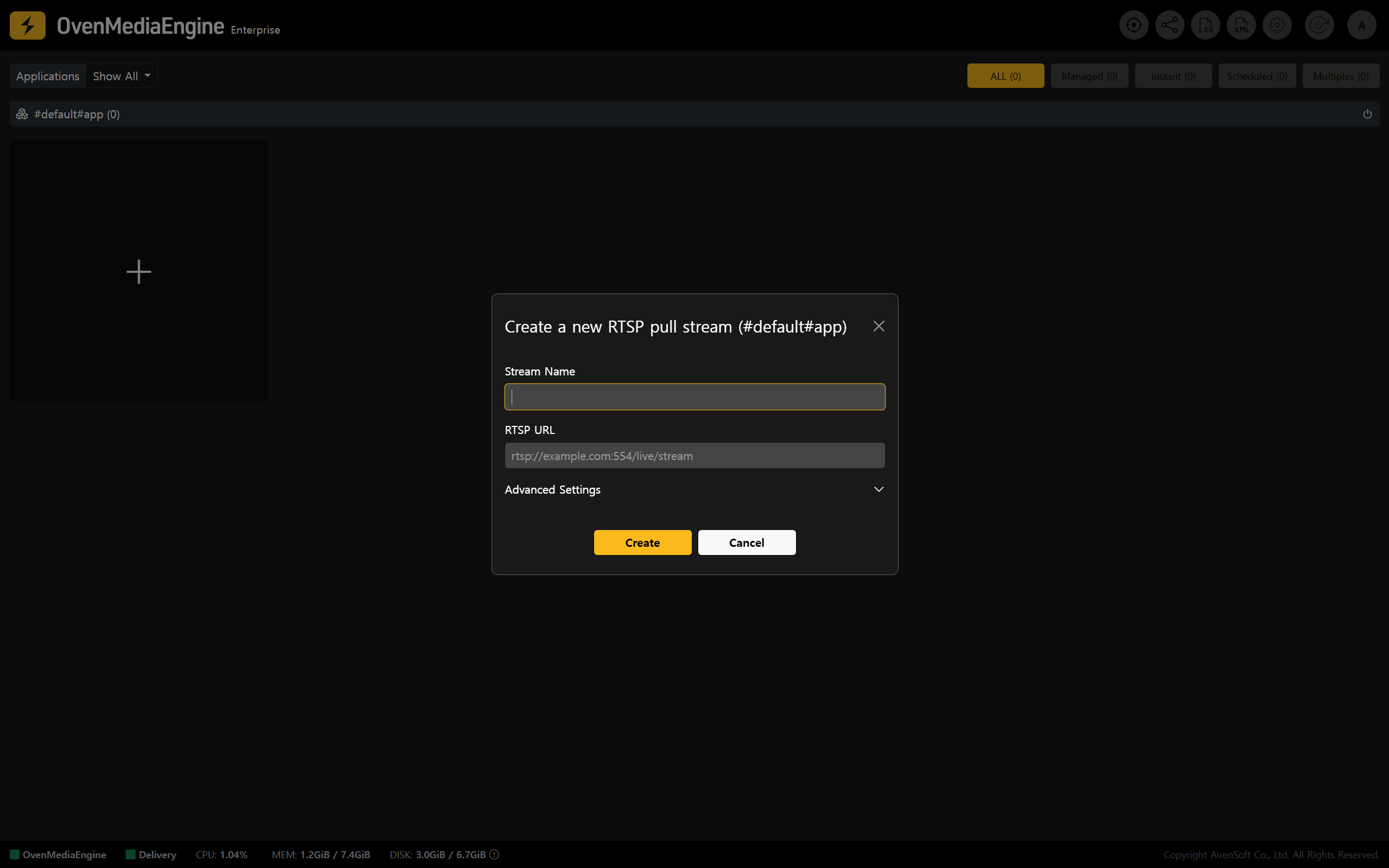
2. 사용자가 식별하기 쉬운 <mark style="color:yellow;">\[Stream Name]</mark>과 연결하려는 <mark style="color:yellow;">\[RTSP URL]</mark> 주소를 입력합니다.

{% hint style="success" %}
일반적인 RTSP URL의 형식은 `rtsp://{ID}:{Password}@{IP}:{Port}/path`이지만, 세상에는 다양한 제품들이 많으므로 제조사에서 권장하는 표준 RTSP 주소 형식을 확인해 주세요.
{% endhint %}
{% endstep %}

{% step %}

### Advanced Settings를 통한 안정성 확보 (선택 사항) <a href="#ensuring-stability-with-advanced-settings" id="ensuring-stability-with-advanced-settings"></a>

<figure><img src="https://2184736704-files.gitbook.io/~/files/v0/b/gitbook-x-prod.appspot.com/o/spaces%2FZ6NWzeQyKbSWkDFSGwGx%2Fuploads%2FZob3seZCWVxkqr1vN6og%2Fimage.png?alt=media&#x26;token=db5db71f-4a5b-4bf1-b4ee-a6b8e1eba9d0" alt=""><figcaption></figcaption></figure>

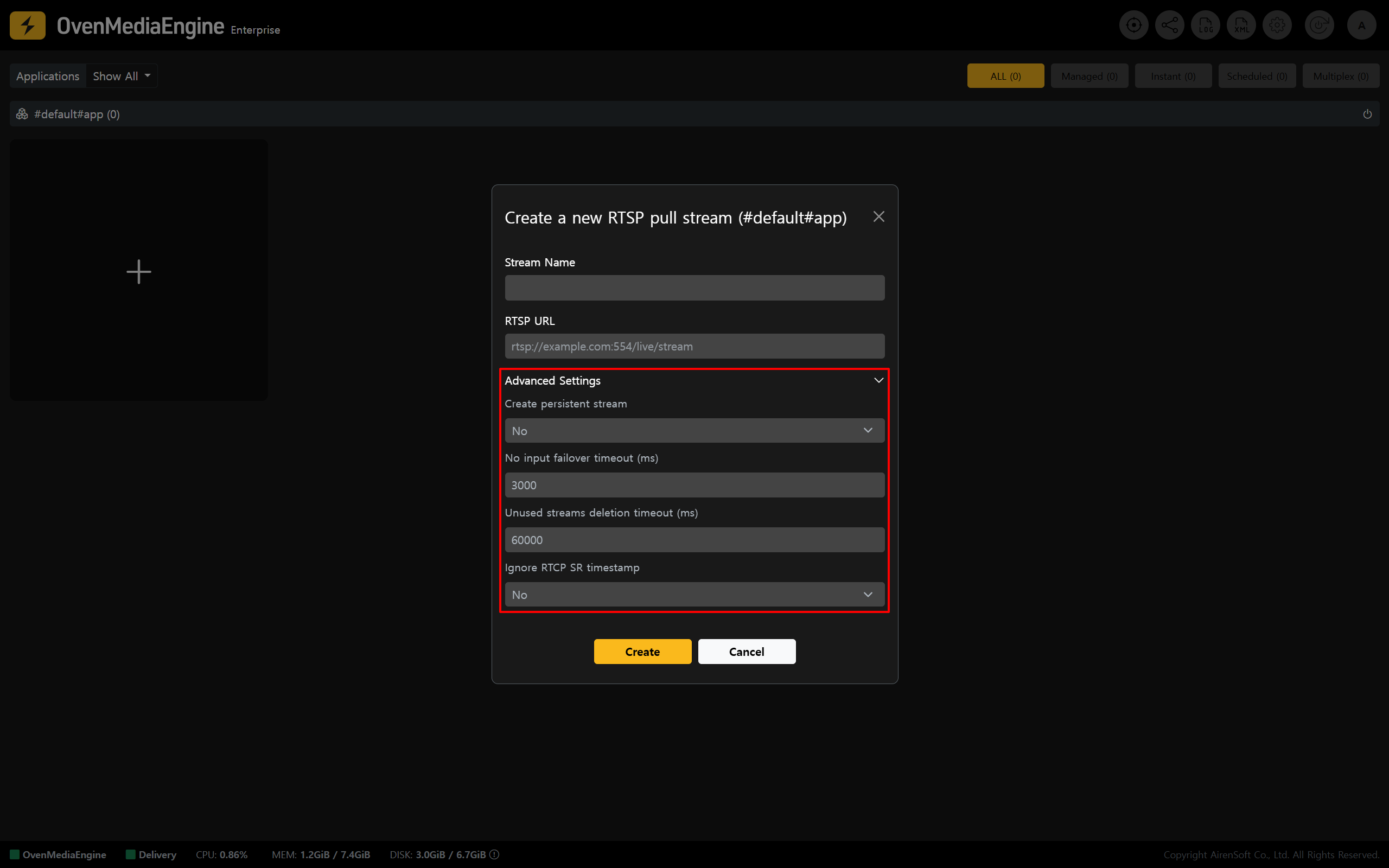
* 부가적으로 <mark style="color:yellow;">\[Advanced Settings]</mark> 옵션을 활용하여 Network 환경에 최적화된 Streaming 동작을 구성할 수 있습니다.

{% hint style="info" %}
처음 RTSP Pull Stream 기능을 사용한다면, System에 설정된 기본값을 그대로 이용하여 Stream을 생성하는 것을 권장하며, 이후 운영 환경에 따라 부가적인 최적화가 필요한 경우 각 항목을 수정하여 Update하는 것이 좋습니다.
{% endhint %}

<table><thead><tr><th width="154" align="center">Value</th><th width="159.5555419921875" align="center">Input Range</th><th>Description</th></tr></thead><tbody><tr><td align="center">Create persistent stream</td><td align="center"><p>Yes | No</p><ul><li><mark style="color:yellow;">Default: No</mark></li></ul></td><td><p>Stream을 지속적으로 유지하는 옵션입니다.</p><ul><li><mark style="color:yellow;">이 옵션을 <code>Yes</code>로 설정하면, Stream이 생성된 뒤 별도의 <code>Delete</code> 요청이 있기 전까지 해당 Stream은 자동으로 삭제되지 않습니다.</mark></li></ul></td></tr><tr><td align="center">No input failover timeout (ms)</td><td align="center"><p>0~</p><ul><li><mark style="color:yellow;">Default: 3000</mark></li></ul></td><td><p>이 옵션에 지정된 시간 (밀리 초)동안 입력 (Input/Ingress)된 Media Soruce가 없으면 해당 Stream을 삭제합니다.</p><ul><li><mark style="color:yellow;">단, <code>Create persistent stream</code> 옵션이 <code>Yes</code>로 설정되어 있으면 이 규칙은 무시됩니다.</mark></li></ul></td></tr><tr><td align="center">Unused streams deletion timeout (ms)</td><td align="center"><p>0~</p><ul><li><mark style="color:yellow;">Default: 60000</mark></li></ul></td><td><p>이 옵션에 지정된 시간 (밀리 초)동안 출력 (Output/Egress)된 Stream이 없으면 해당 Stream을 삭제합니다.</p><ul><li><mark style="color:yellow;">단, <code>Create persistent stream</code> 옵션이 <code>Yes</code>로 설정되어 있으면 이 규칙은 무시됩니다.</mark></li></ul></td></tr><tr><td align="center">Ignore RTCP SR timestamp</td><td align="center"><p>Yes | No</p><ul><li><mark style="color:yellow;">Default: No</mark></li></ul></td><td><p>Timestamp 등의 정보가 포함된 RTCP SR (Sender Report) 수신 여부를 선택하는 옵션입니다.</p><ul><li><mark style="color:yellow;">이 옵션을 <code>Yes</code>로 설정하면, RTCP SR 수신을 기다리지 않고 즉시 Stream을 시작하므로 첫 화면 송출이 빠르지만, 기기에 따라 안정적이지 않을 수 있습니다.</mark></li></ul></td></tr></tbody></table>
{% endstep %}

{% step %}

### Stream 송출 및 상태 확인 <a href="#verify-stream-output-and-status" id="verify-stream-output-and-status"></a>

<figure><img src="https://2184736704-files.gitbook.io/~/files/v0/b/gitbook-x-prod.appspot.com/o/spaces%2FZ6NWzeQyKbSWkDFSGwGx%2Fuploads%2Fo0mGvbTX5tGR3ReWb4xi%2Fimage.png?alt=media&#x26;token=be989de1-75e4-49c0-9e89-3881ca0bc00c" alt=""><figcaption></figcaption></figure>

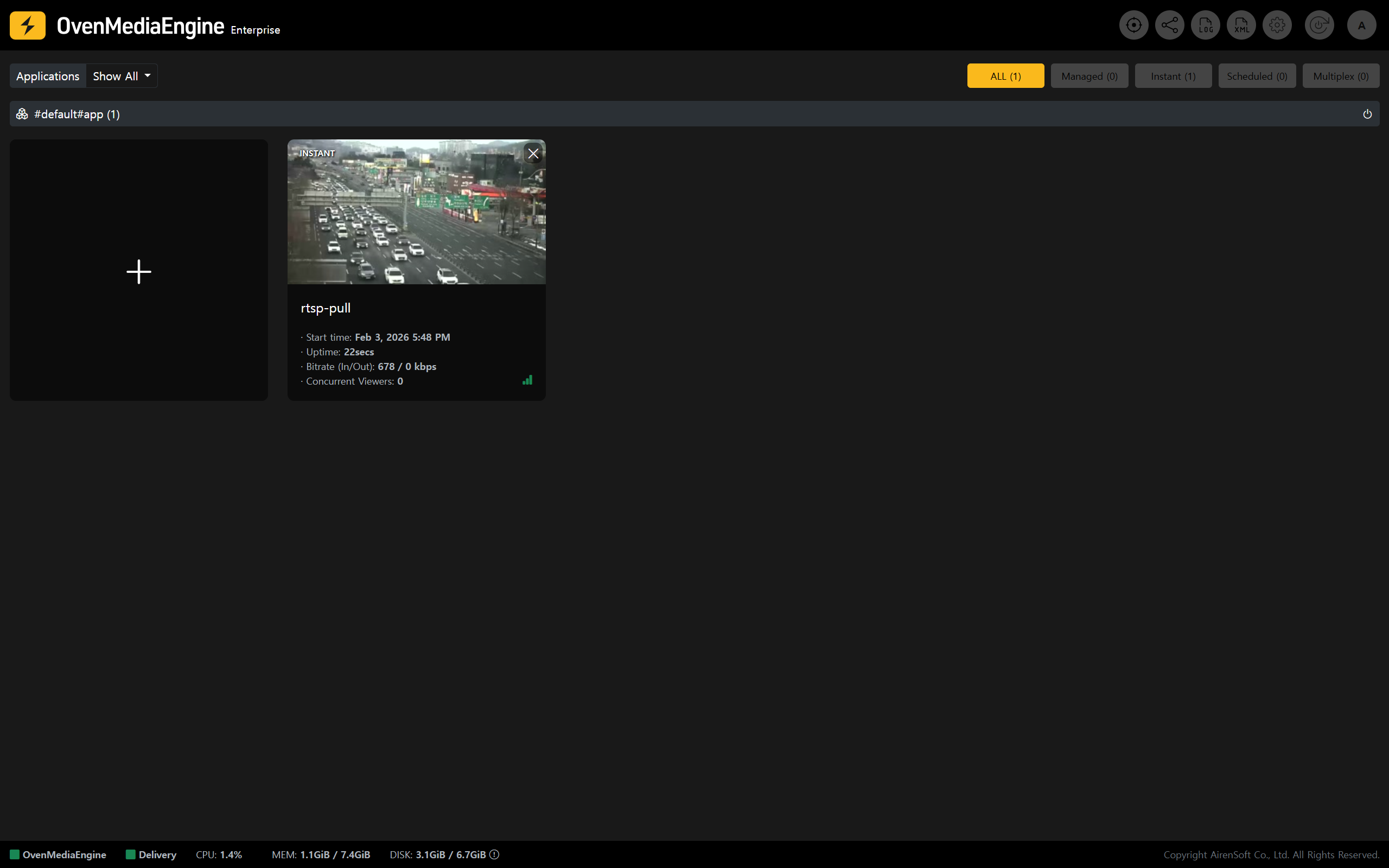
3. Web Console 의 Stream List 화면에서 RTSP Pulling으로 가져온 Media Source가 정상적으로 OvenMediaEngine Enterprise에 송출 되었는지 확인하십시오.

<figure><img src="https://2184736704-files.gitbook.io/~/files/v0/b/gitbook-x-prod.appspot.com/o/spaces%2FZ6NWzeQyKbSWkDFSGwGx%2Fuploads%2F2taWJcqgAdxAplNr45Kp%2Fimage.png?alt=media&#x26;token=eb781a66-fb60-44f8-91e0-55e17edc75ea" alt=""><figcaption></figcaption></figure>

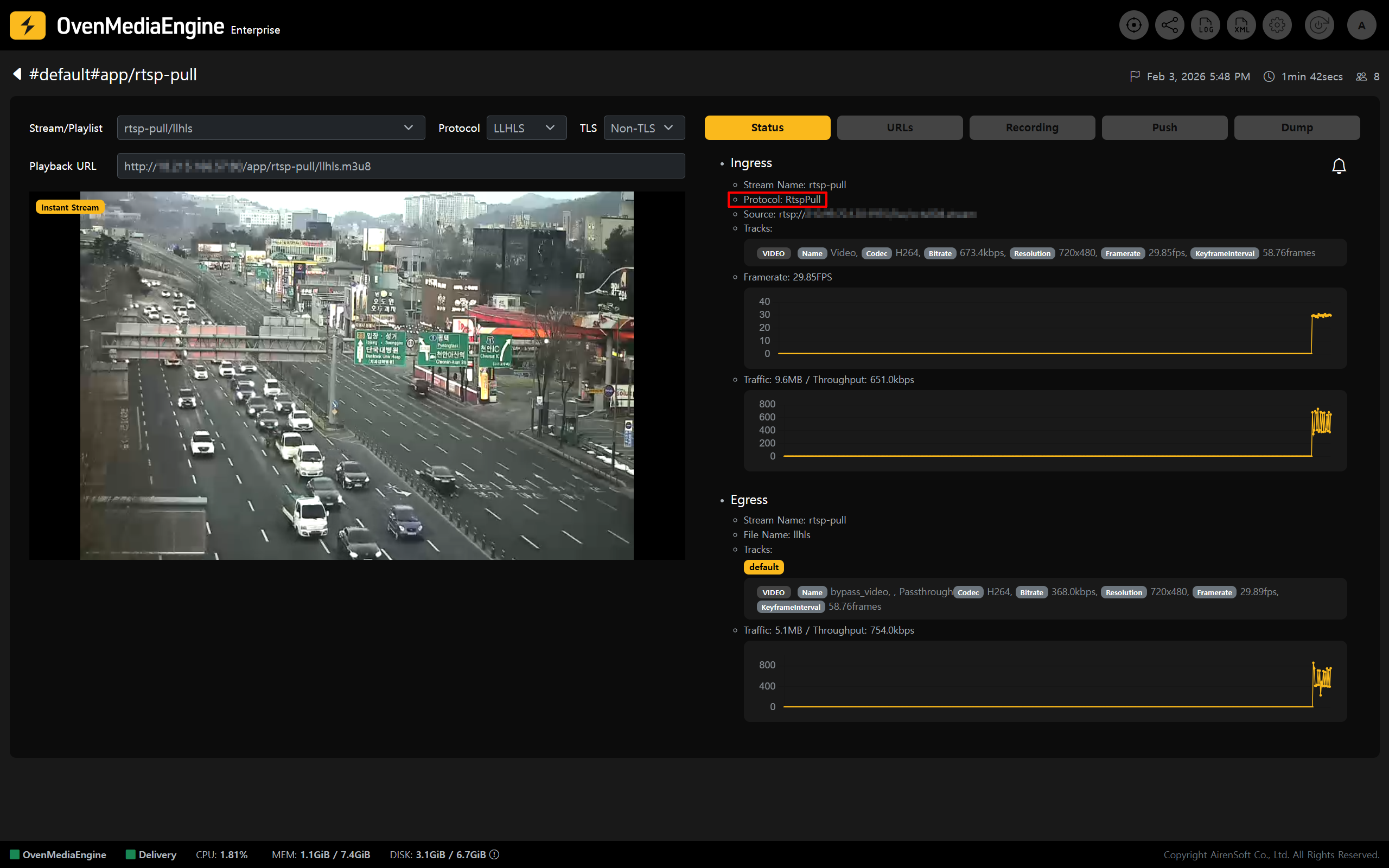
4. Stream 상세 보기 화면에서 다양한 Metadata를 확인할 수 있습니다.
   {% endstep %}
   {% endstepper %}